

从 LightClaw 迁移到 Octop
把现有 LightClaw 配置迁到 Octop,不必手搓模型、通道、工作区文件或定时任务。LightClaw 会打出一份 Octop 兼容的 .tar.gz,你在 Octop 页面上传并恢复即可。
注意
迁移前请先把 LightClaw 与 Octop 都升级到最新版本。旧版本可能打出或拒绝不兼容的归档。
开始之前
- 在 LightClaw 打开高级设置 → 更新,如有新版本请先升级。
- 在 Octop 打开管理 → 应用设置 → 应用更新,如有新版本请先升级。
- 尽量选维护窗口操作:恢复会覆盖当前 Octop 的数据库与本地专家工作区。
- 恢复成功后建议停掉 LightClaw(或关闭其通道),避免同一 IM 机器人被两边同时回复。
会迁什么
迁入的专家及相关数据,会归属于在 Octop 中执行恢复的管理员账号。
步骤 1 — 在 LightClaw 导出
在 LightClaw 打开高级设置,切换到导出到 Octop标签页。
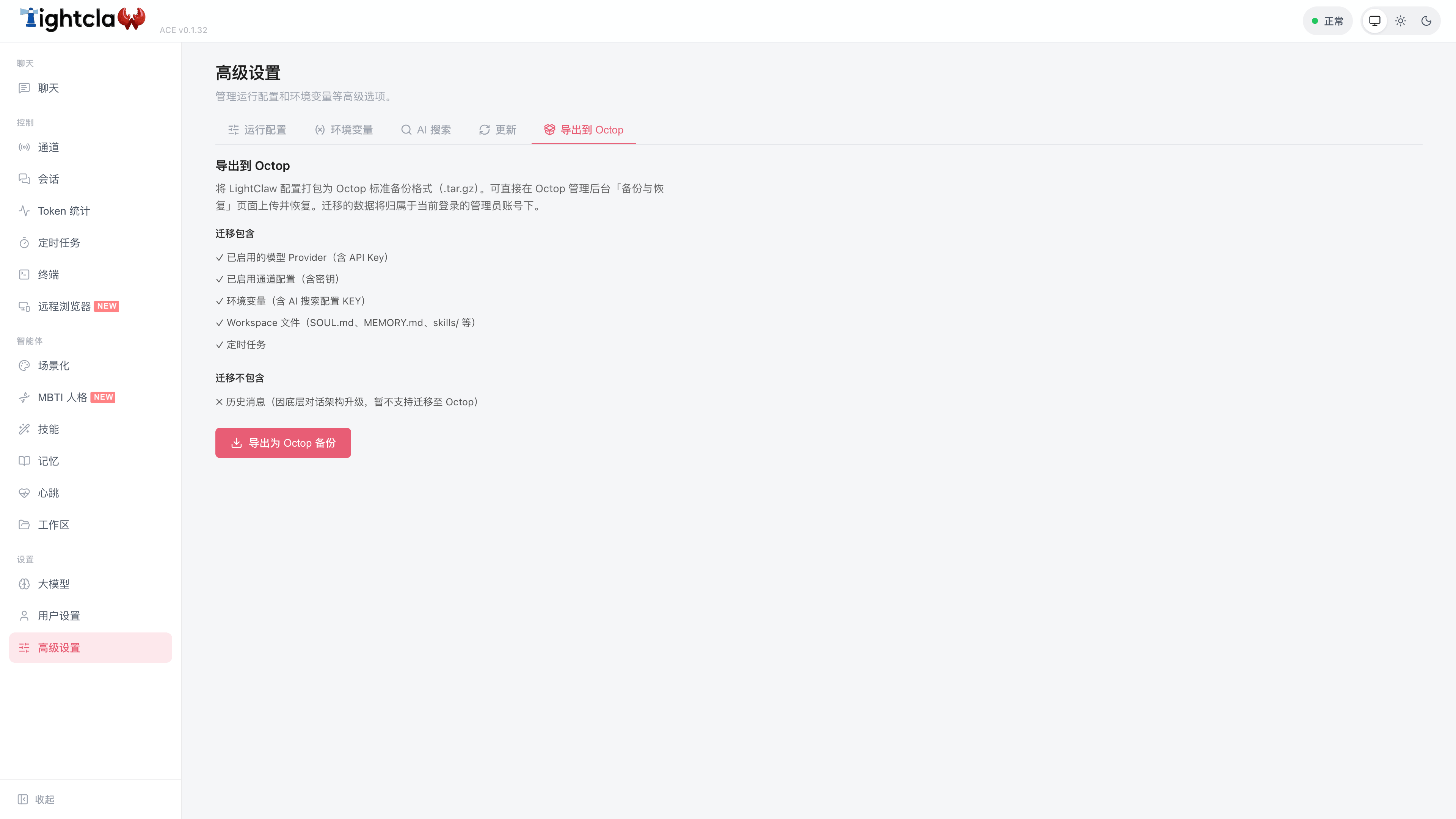
打开导出页
进入高级设置 → 导出到 Octop,确认页面上列出的迁移包含与不包含项。
导出归档
点击导出为 Octop 备份。浏览器会下载类似 octop-backup-from-lightclaw-….tar.gz 的文件。
在 Octop 恢复完成前,请妥善保存该 .tar.gz。
步骤 2 — 在 Octop 恢复
在 Octop 打开管理 → 应用设置,切换到备份与恢复标签页。
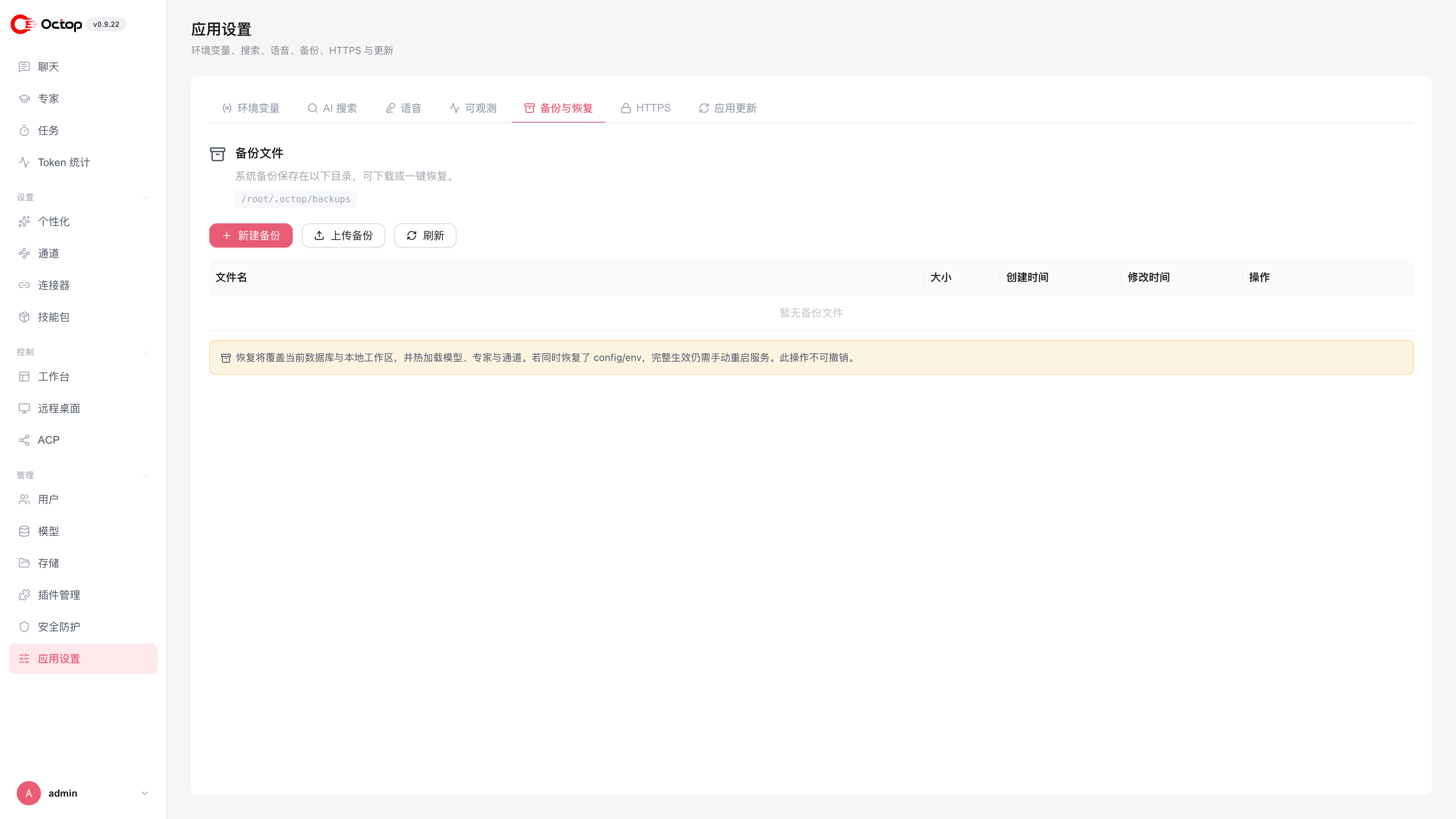
上传归档
点击上传备份,选择刚从 LightClaw 导出的 .tar.gz。上传只会把文件存进备份目录,不会立刻恢复。
发起恢复
在备份列表中对该归档点击恢复。确认弹窗里可选择是否同时恢复 config.json 与 env(这类配置需手动重启服务后才完全生效)。
确认
点击恢复。Octop 会覆盖当前数据库与本地工作区,随后热加载模型、专家与通道。
注意
恢复不可撤销。若当前 Octop 实例已有重要数据,请先新建一份备份再操作。
迁移之后
- 若 Octop 要求重新登录,按提示登录即可——迁移恢复可能轮换会话密钥,但会保留当前管理员用户。
- 打开模型、通道、任务,确认 Provider、机器人和定时任务是否符合预期。
- 停止 LightClaw,或关闭其通道,避免同一 IM 消息被两边同时处理。
- 在 Octop 里开新对话继续工作——LightClaw 的历史消息不在迁移包内。
提示
备份与恢复面板也用于日常 Octop 备份。与 LightClaw 无关的备份流程见备份与恢复。