

在腾讯云中使用 Octop
打开下面的官方购买链接后,镜像已经预选为 Octop。登录腾讯云,核对配置后下单即可。
开通后按下面的方式查看访问地址和初始密码。
登录腾讯云
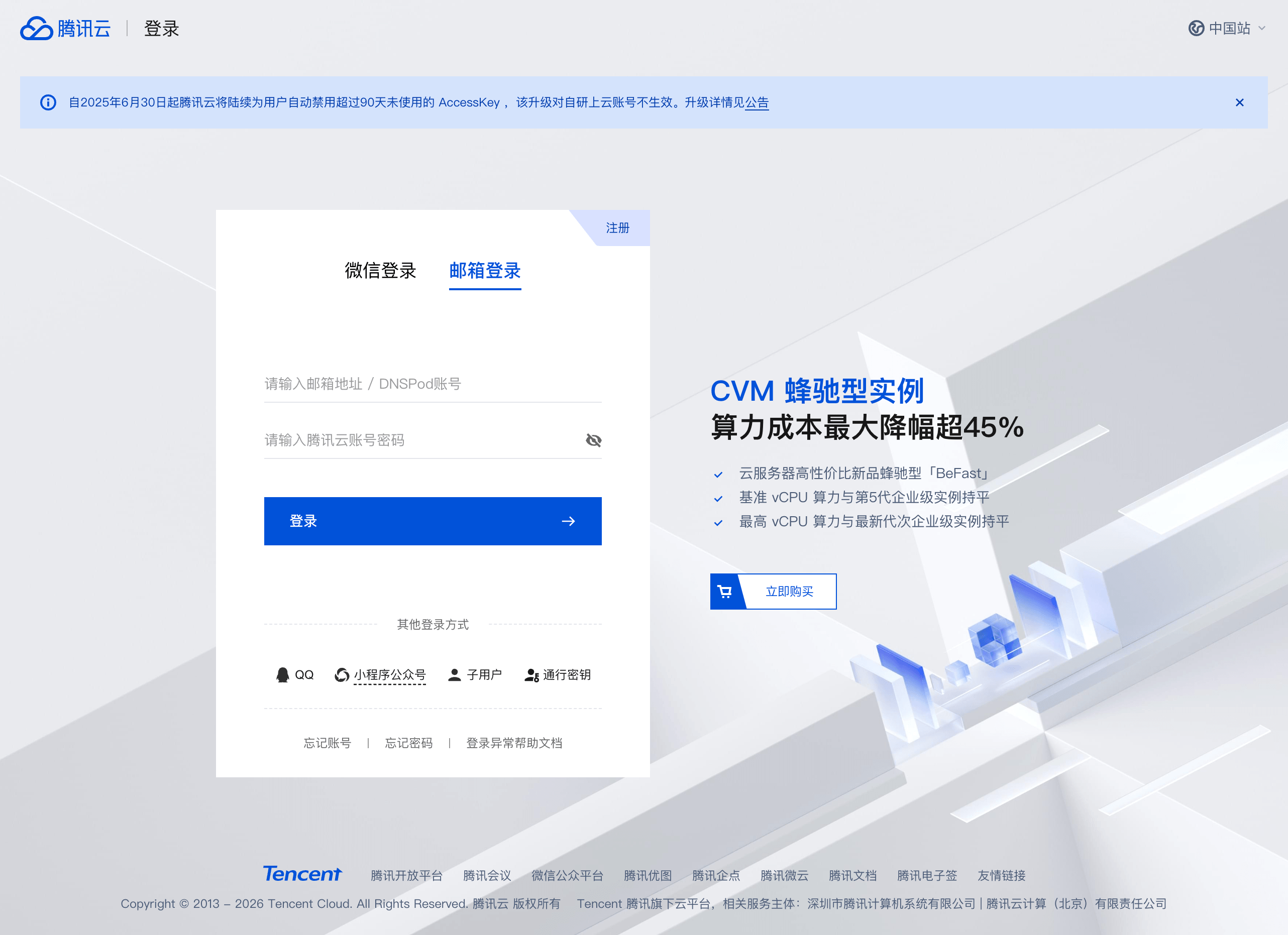
未登录时,打开购买链接会先跳到腾讯云登录页。可用微信扫码或邮箱账号登录;登录后会回到购买页。没有账号时,先点右上角 注册。
轻量应用服务器
打开轻量购买链接后,创建方式会停在 使用应用镜像,并已选中 Octop(腾讯云自研 AI 助手)。
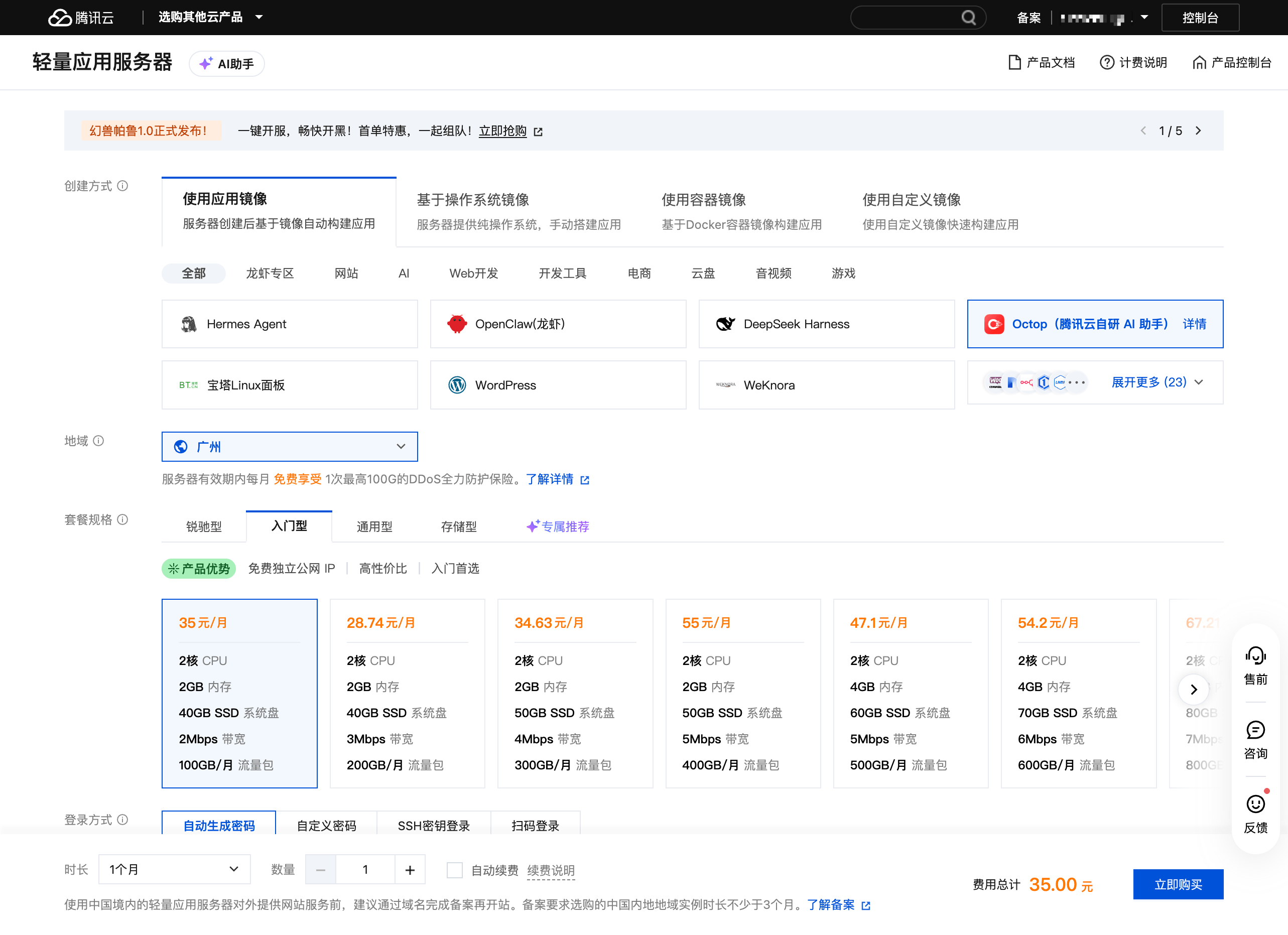
接着确认这些项:
地域
链接默认为广州,可按访问延迟改成离你更近的地域。
套餐规格
根据个人需求和实际供应情况选择,例如入门型 2 核 2GB,可按负载升级。
登录方式
默认自动生成密码;也可用自定义密码或 SSH 密钥。
时长与数量
选购买时长,数量保持 1 即可。
下单
勾选服务协议,点击 立即购买 完成支付。
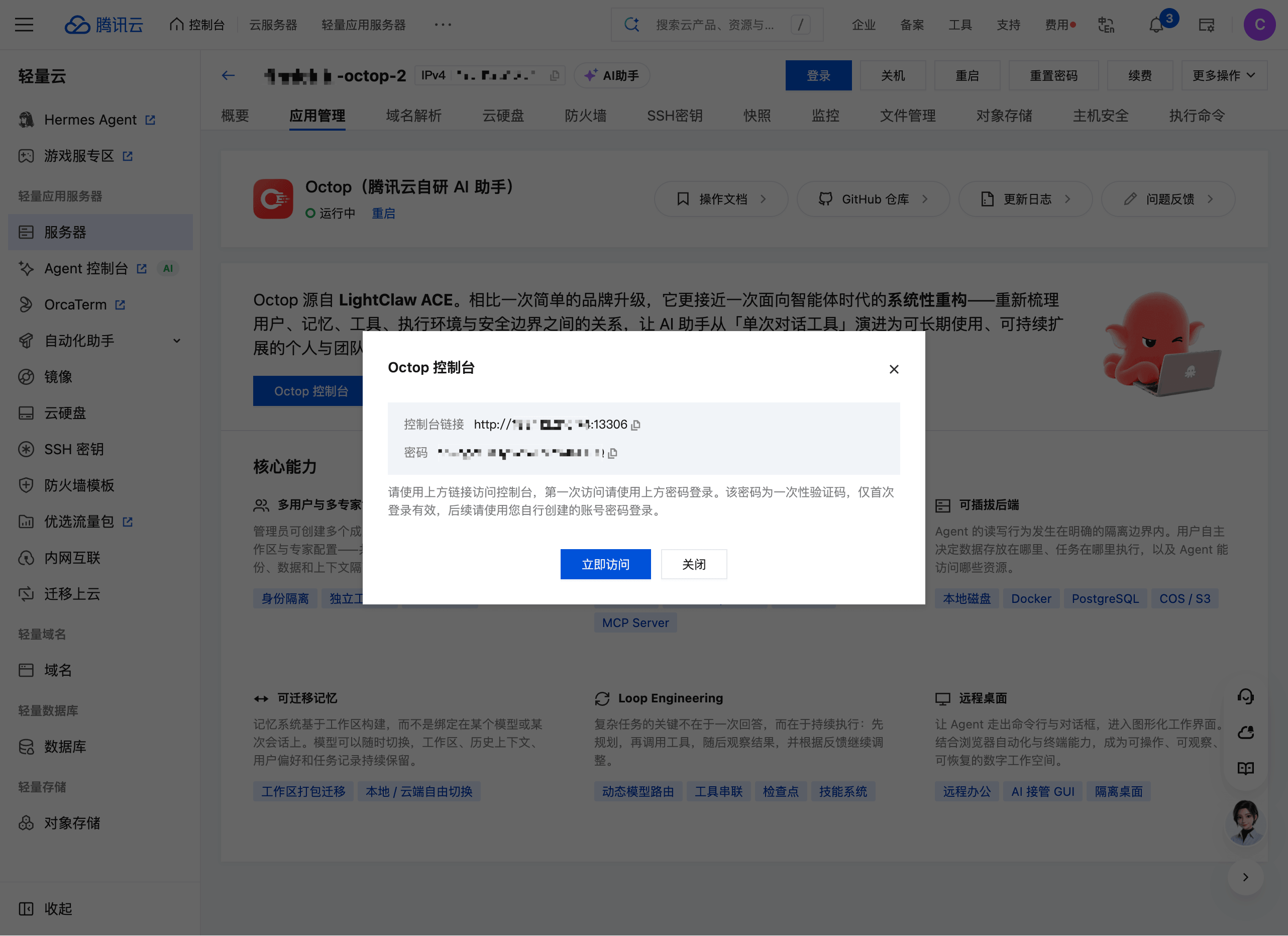
实例就绪后,打开该实例,进入 应用管理。在 Octop 控制台 里复制带端口的 URL,用浏览器打开即可。
云服务器 CVM
打开CVM 购买链接后,会进入 自定义配置。链接已经带上 Octop 镜像(Octop on TencentOS Server 4,镜像 ID img-n3gxkolf)。
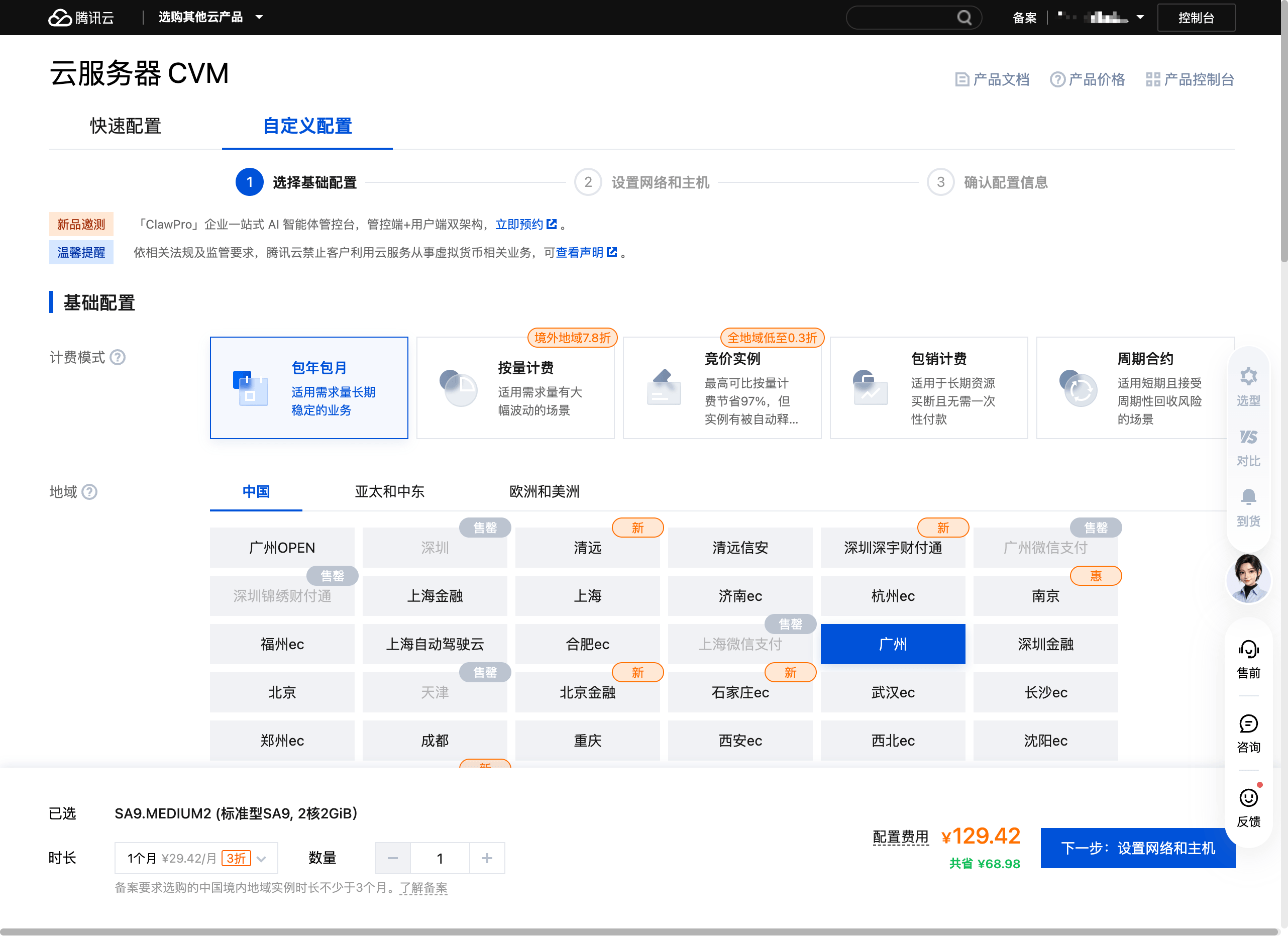
CVM 必须先选一台库存充足的机型,镜像下拉才会出现。链接里的超大规格可能无货,请换成例如 2 核 8GB 这类有货机型。如果还没选机型,页面会提示「暂无可选镜像,请先选择可用机型」。
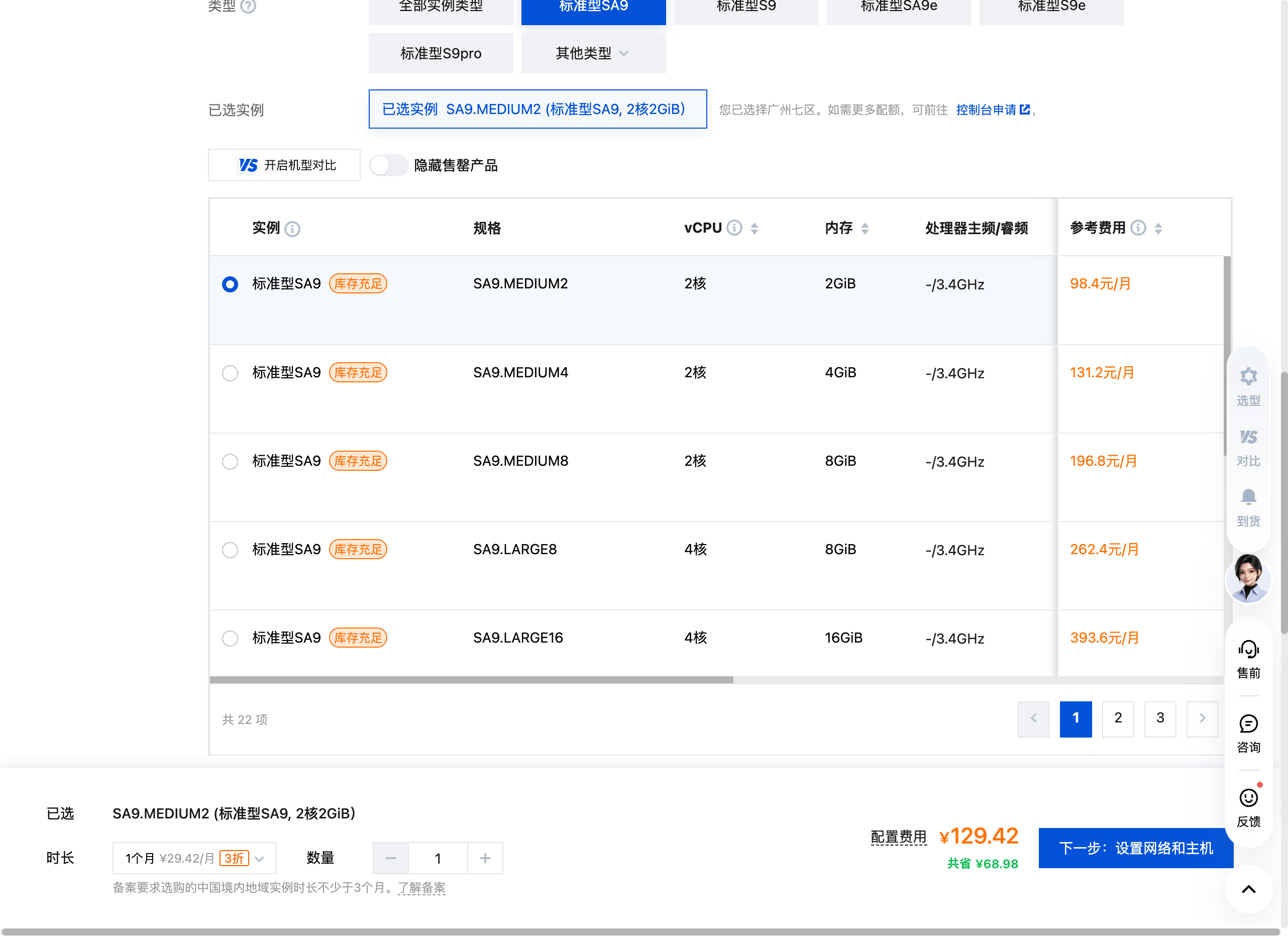
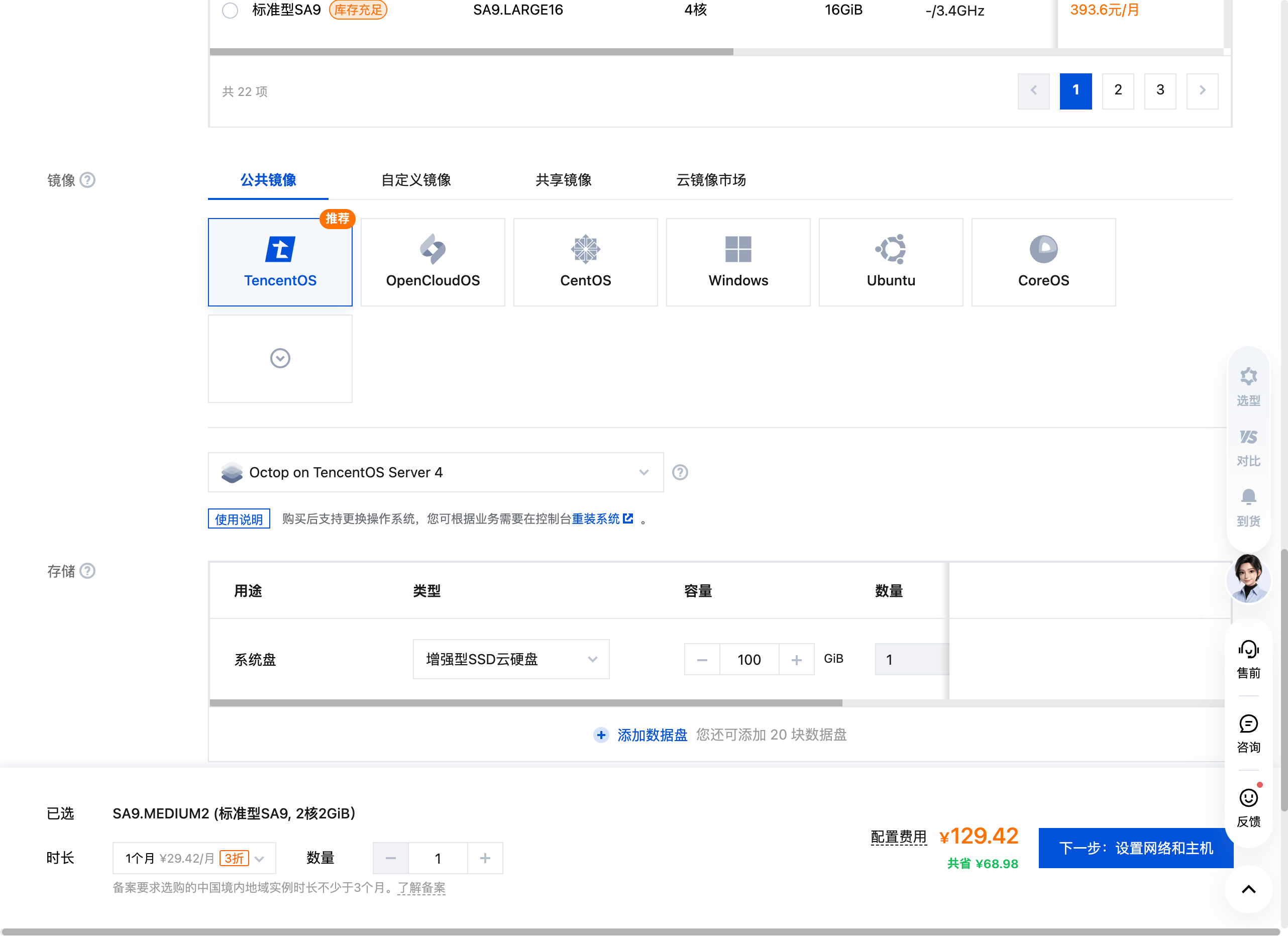
选好机型后,页面会展示链接预选的 Octop 镜像:
- 页签:公共镜像
- 操作系统:TencentOS
- 版本:Octop on TencentOS Server 4
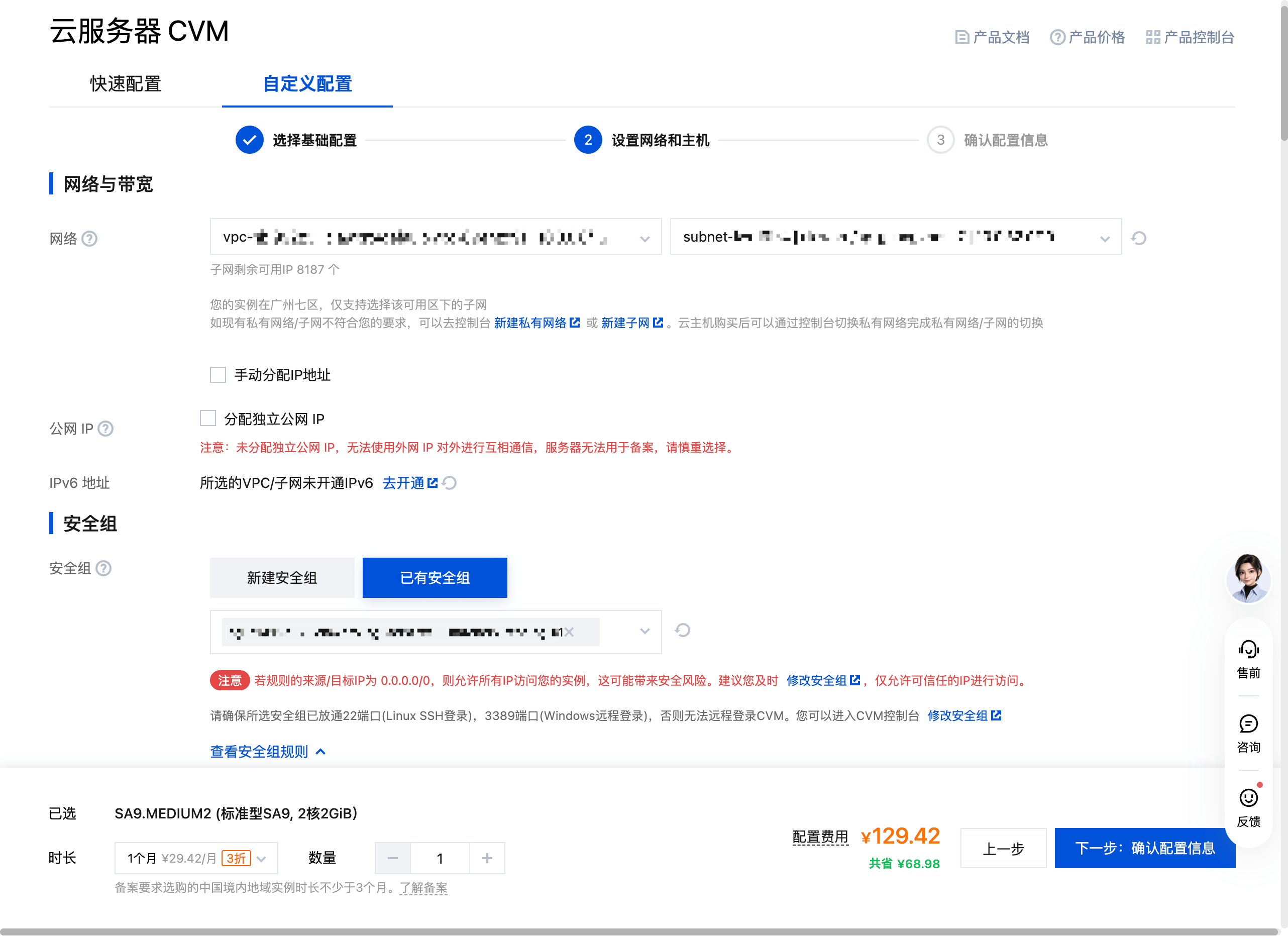
确认后点击 下一步:设置网络和主机。请开通公网 IP,配置 VPC、安全组和登录密钥,再提交订单。安全组先放行 SSH。
Octop 的 Web 端口不是固定值,实例启动后才会写入 ~/octop-login.txt。
实例就绪后:
登录实例
用 SSH 登录云服务器。
切换到 agentuser
执行 su - agentuser。
读取登录信息
打开 ~/octop-login.txt。文件里包含访问地址和初始密码,例如:
端口以该文件为准(上例中的 29648 只是示例)。
补安全组入站规则
按该 URL 中的端口补一条 TCP 入站规则。不补这条规则,SSH 可以登录,但浏览器无法从公网打开页面。
打开页面
规则生效后,用浏览器打开这个 URL。
完成设置向导
页面会进入设置向导,把文件中的初始密码粘贴进去,再自行设置管理员用户名和密码。