Octop 中的浏览器自动化与终端 AI 访问
Octop 的工作台把远程浏览器和 AI 辅助终端合并在一个页面,让您实时查看并随时接管专家的执行过程。远程桌面与远程手机使用独立页面。
浏览器
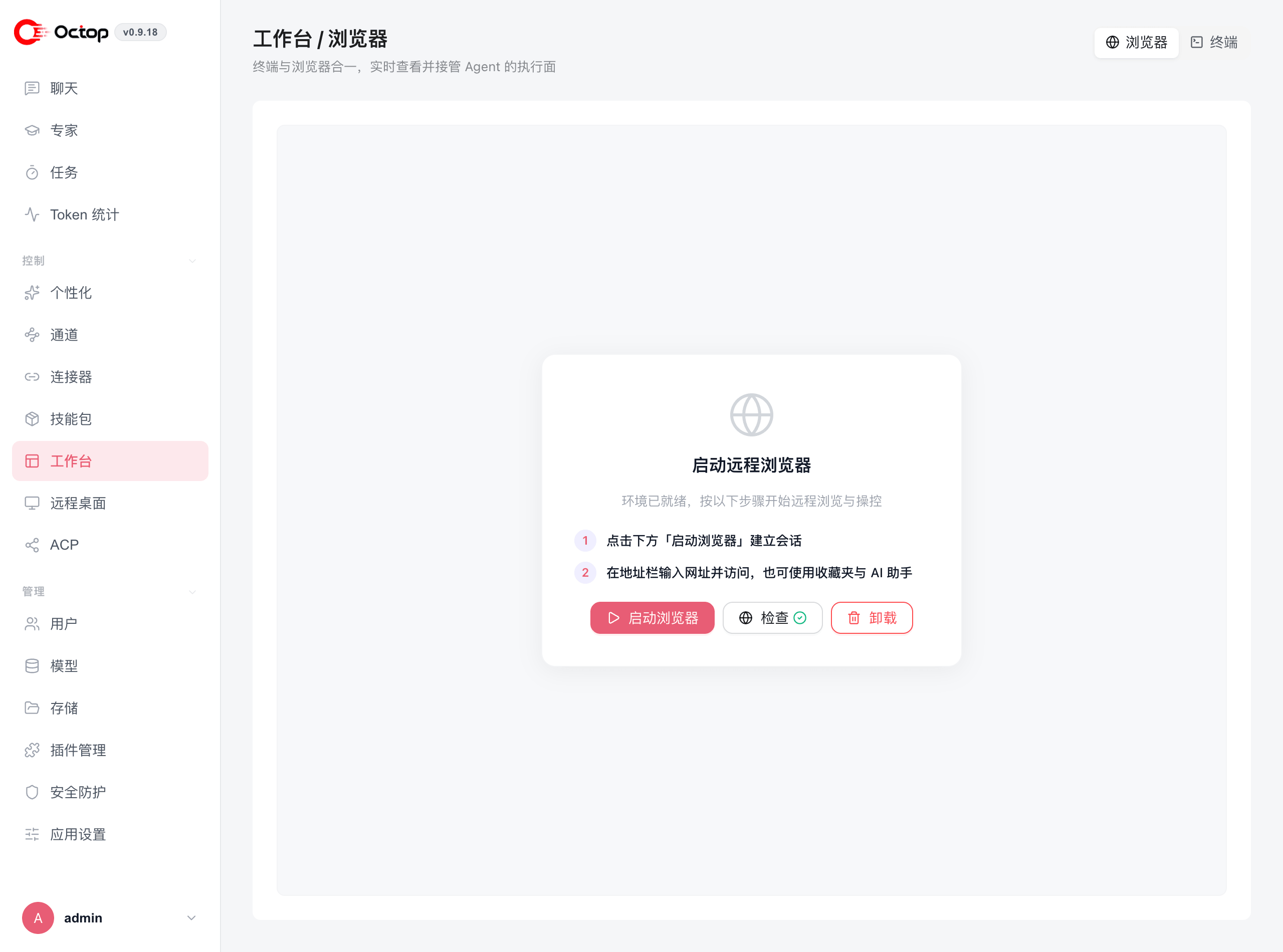
浏览器标签页驱动的是一个真实的 Chromium 实例(通过 CDP 接入,支持持久化配置),专家可以在其中浏览网页、填写表单、截图,您也可以随时接管操作。
启用浏览器
浏览器需要 browser 扩展,按您的安装方式选择:
安装后重启 octop run,然后打开:
点击检查确认环境就绪,再点击启动浏览器建立会话。在地址栏输入网址即可访问,同时可使用收藏夹与 AI 助手。
每个 Octop 用户使用隔离的 Chrome profile。需要结束本地 Chrome 时点击关闭浏览器。空闲 30 分钟后也会回收(OCTOP_BROWSER_IDLE_TIMEOUT_MINUTES)。登录态仍保留在磁盘 profile,下次启动不用重新登录。
Docker 镜像不带 Playwright Chromium。要用此标签页,请安装 browser extra。
启用后,在对话中直接用自然语言让专家浏览网页即可,例如「帮我看看某某网站今天的头条」或「给 https://example.com 截个图」。
专家正在操控浏览器时,你可以接管同一会话。你的点击和输入会先于专家生效,直到你交还控制权。
终端
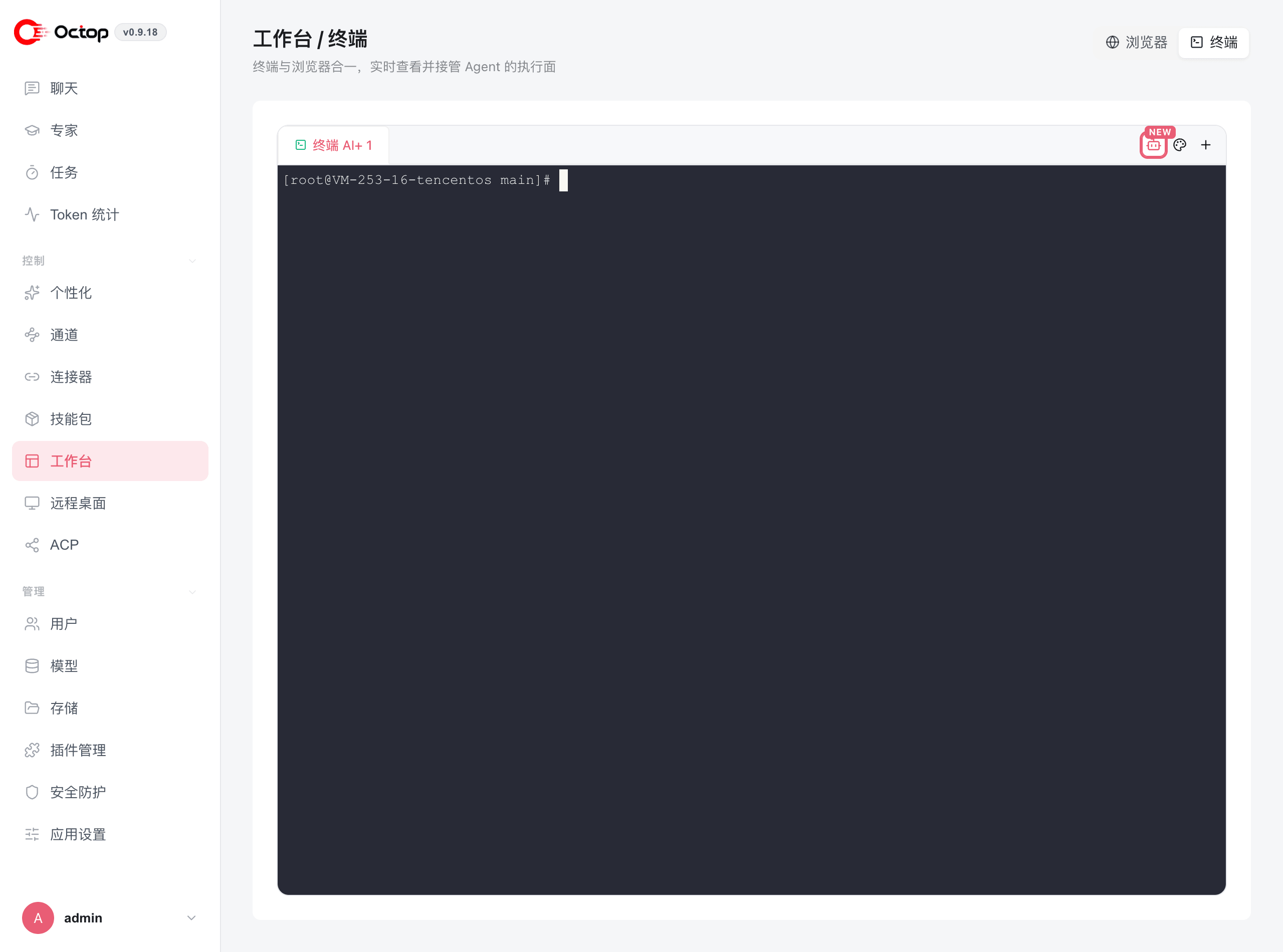
工作台中的终端标签页内嵌了完整的交互式 shell。您可以开多个会话标签、直接执行命令,也可以让专家推荐命令、解释输出或排查报错。
工作台终端与聊天 Dock 中的终端共用同一会话,无论从哪一侧操作,命令与输出都保持一致。
相关控制页面
安全防护
浏览器和终端让专家能够真实触达您的机器,因此相关的安全控制统一收敛在:
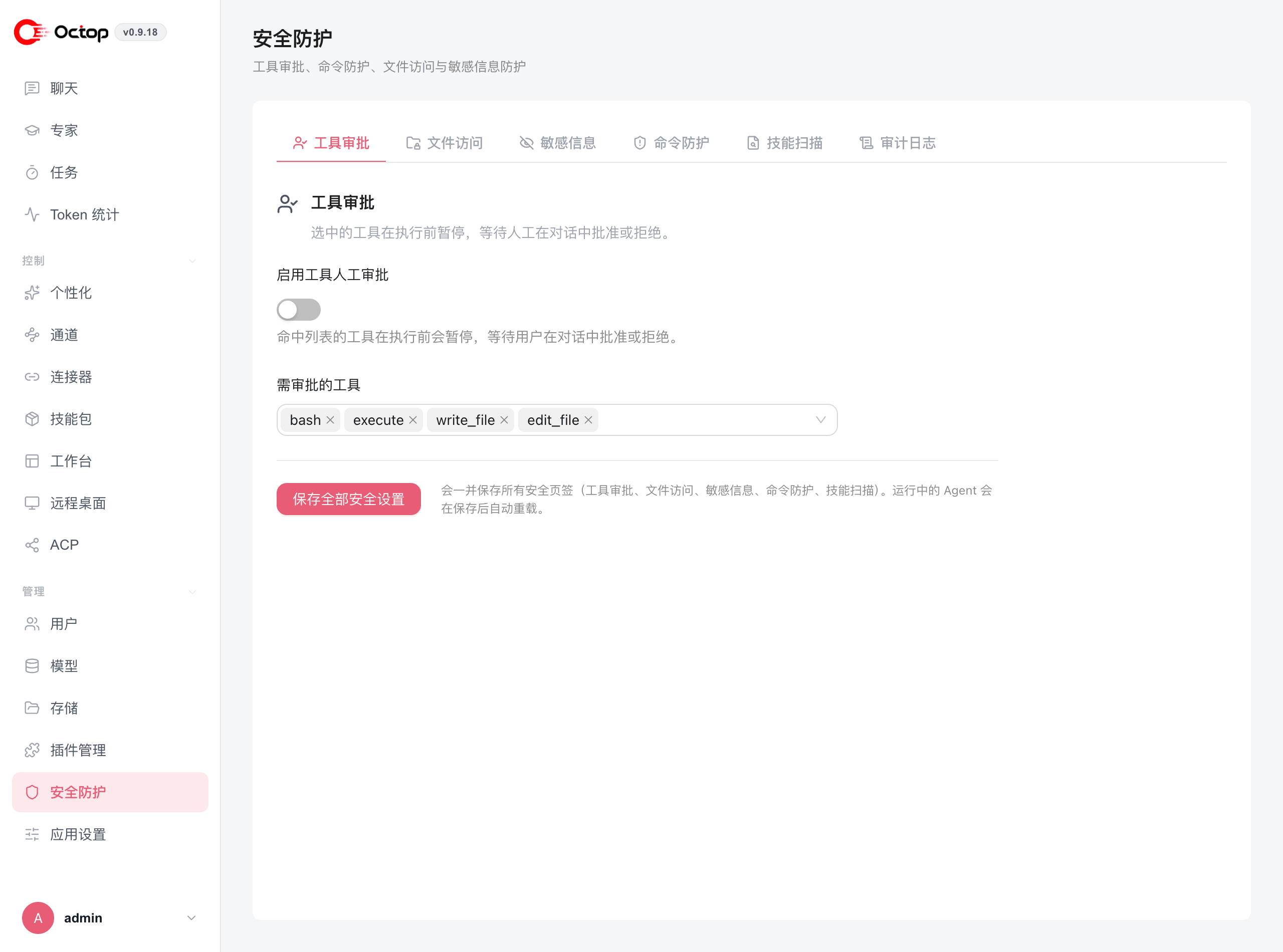
页面分为六个标签页:
工具审批默认已把风险最高的 bash、execute、write_file、edit_file 列入名单,但总开关启用工具人工审批默认关闭。打开后,名单中的工具执行前都会等待您确认。
保存时会一并保存所有标签页的设置,运行中的专家会自动重载。
在生产环境开放 shell 访问前,请先检查命令防护和文件访问规则。过于宽松的规则可能让专家执行破坏性命令。建议从严格的白名单开始,按需逐步放开。
启用技能的 CLI 命令见专家命令。