

专家:做成你的第一位助理
专家是你在 Octop 里对话的对象。一位专家适合一件相对固定的工作:写周报、查资料、审代码。每位专家有自己的文件、模型和对话记录,换一位聊天时内容不会混在一起。
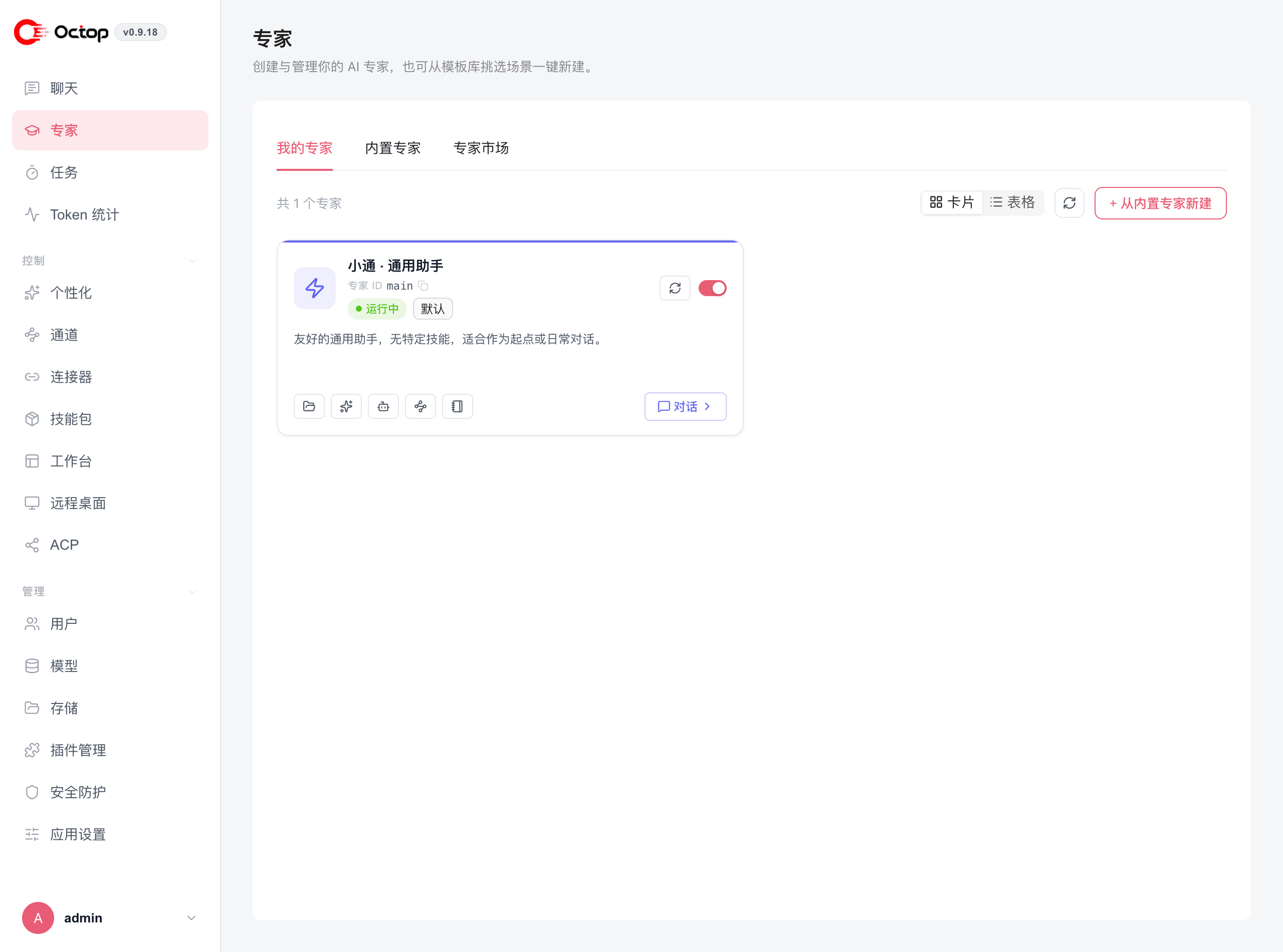
设置向导已经创建了默认专家 main。你可以先用它试一句,再按下面的步骤换成更对口的一位。
创建第一位对口专家
打开专家页
在侧栏进入专家。页签有我的专家、我的团队和发现专家。
从模板开始
打开发现专家。页面默认停在精选,里面是随 Octop 提供的模板。选一个,点创建。想自己写说明时,在我的专家里点新建专家。
选定模型和默认做法
指定这位专家使用的模型。默认对话模式选 Ask 模式(只读:读文件、联网检索)、Plan 模式(先把计划写进工作区)或 Craft 模式(可以使用工具、技能和连接器)。新对话会用这个默认值;已经开过的对话仍沿用你上次的选择。
发一条真实的任务
打开对话,在侧栏的专家里选中刚创建的那位,把要办的事说清楚。例如:「根据我这周的会议纪要,写一版周五要发的周报,先列大纲。」
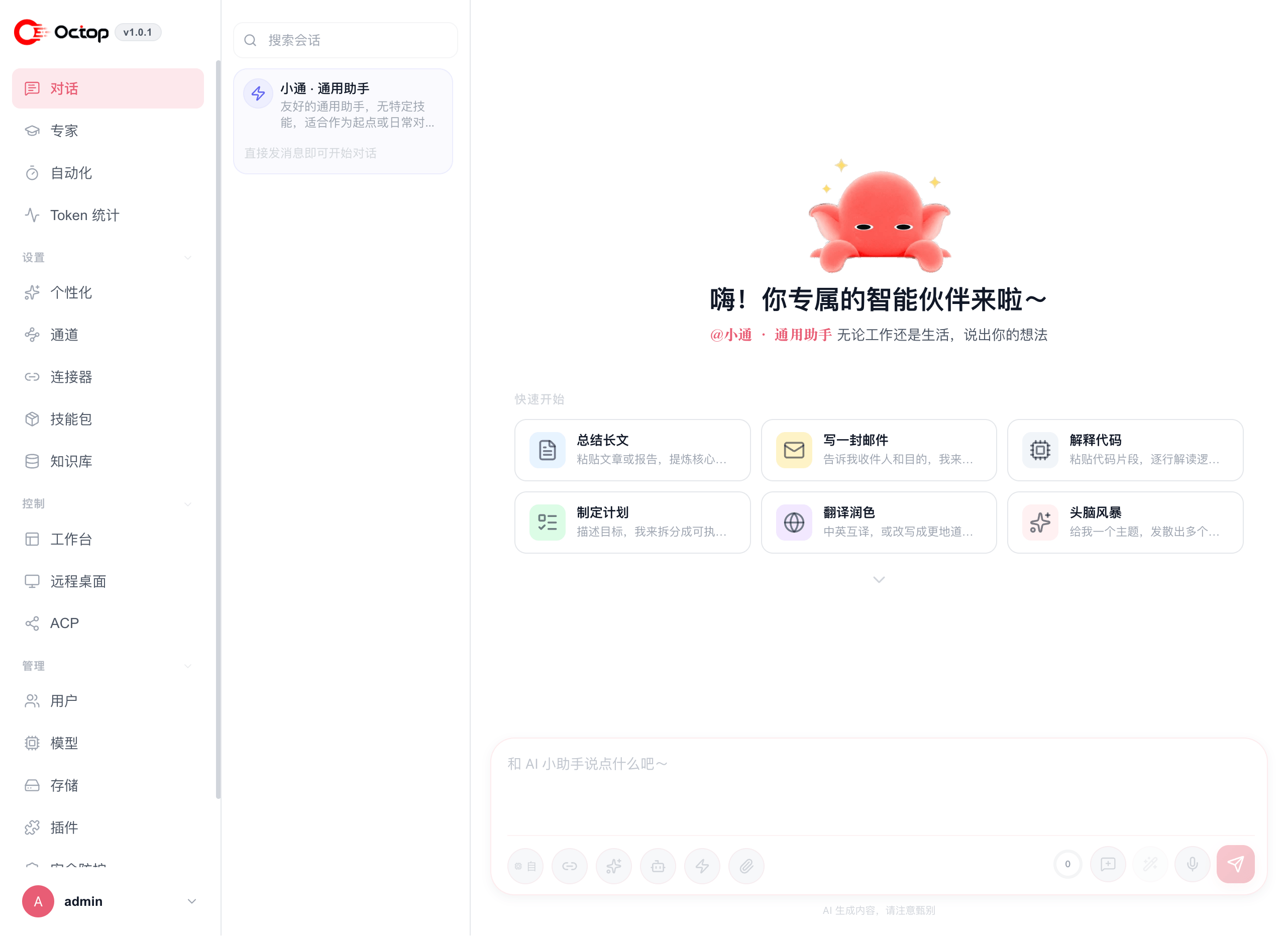
对话侧栏分为专家、团队和云端。云端在你添加云端协同连接之后才会出现。侧栏和 @ 列表只显示正在运行的专家。
终端里创建、列出、启动和停止专家,见专家命令。
聊天时可以怎么说
- 在输入框输入
@,可以点名另一位正在运行的专家,或提及工作区里的文件。 - 在聊天里点一个技能,会把
/技能名插入输入框。 - 回复还在生成时,直接再发一句,用来改这一轮的方向。
- 需要它记住你的称呼、偏好或硬性要求时,打开个性化 → 记忆,编辑用户档案和强记忆。和新记忆冲突时,Octop 会先请你确认。
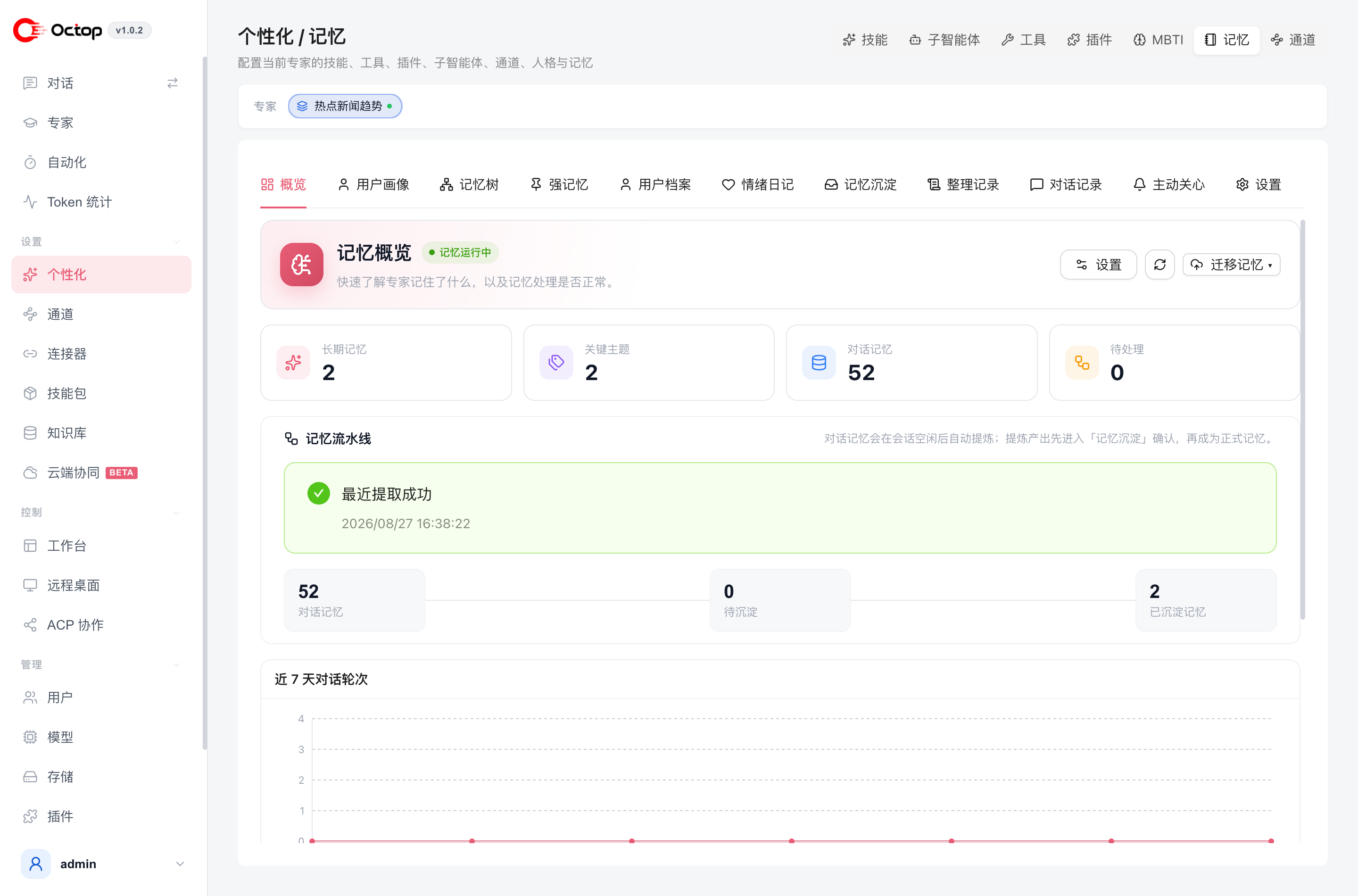
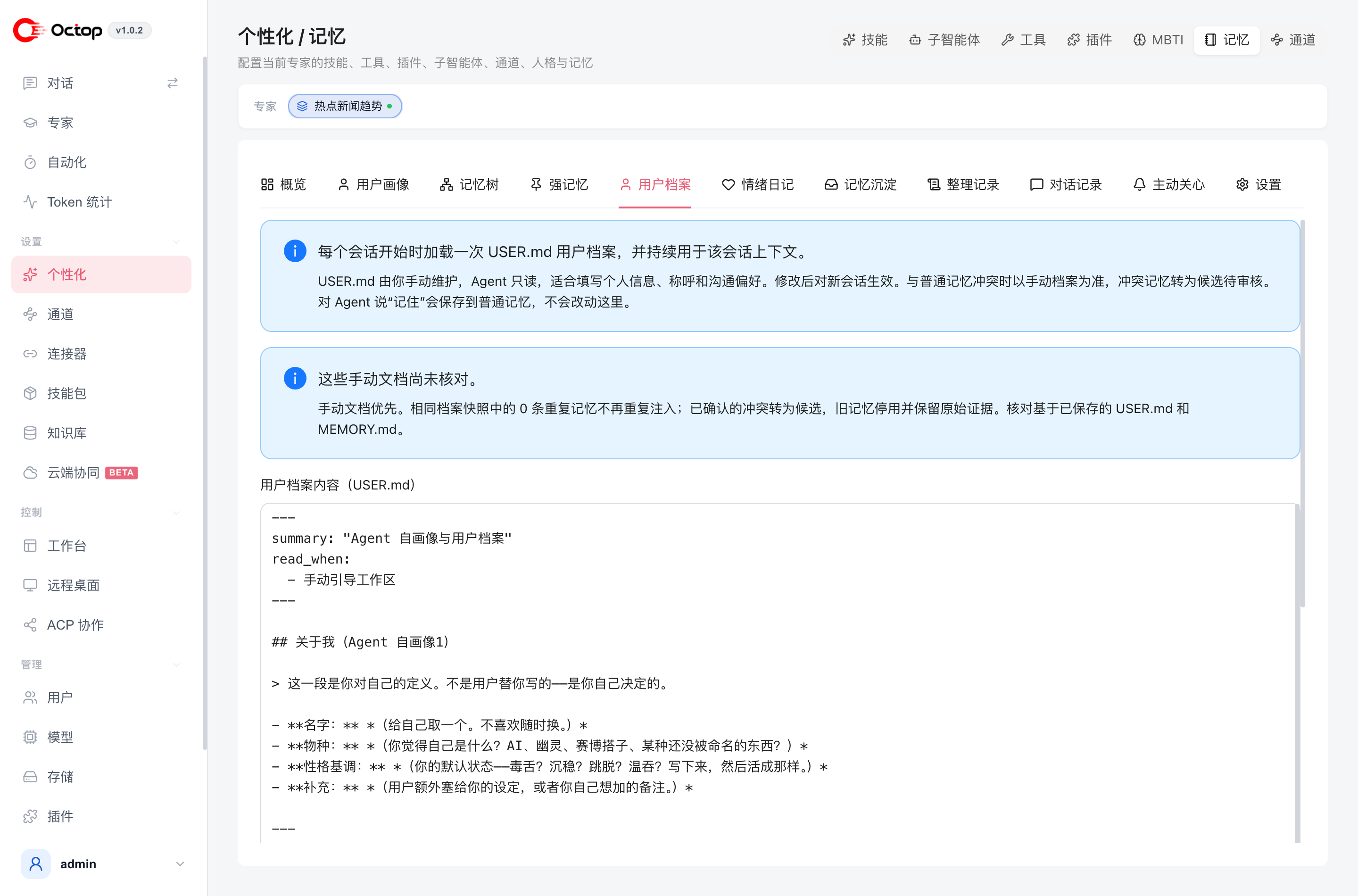
整理记忆时,聊天页会显示进度并暂停发送。记忆也可以备份和恢复。
一位专家负责一件事
同一账号下可以有多位专家。常见分法:
- 写材料的和写代码的分开,避免把两种要求写进同一段说明
- 飞书上的客服专家和你私聊用的研究专家分开
- 一位用云端模型,另一位用本机 Ollama
在页面顶部选中专家后,到个性化里分别配置。管理员可以在管理 → 用户里按项授权,技能、记忆、通道可以分开开放。
技能市场、插件市场和专家市场都可以建在你自己的网络里。Octop 调用一份小型 HTTP 目录,不再访问公网站点。见技能市场和插件与专家市场。
创建或编辑时,还可以挂上默认知识库和连接器。之后这位专家的新对话会默认勾选它们,每一轮仍可以改。
让同事打开同一位专家
编辑专家时打开共享给其他用户。本实例的其他用户可以和这位正在运行的专家聊天,共享专家的技能在聊天里可用。设置和文件仍只有所有者能改。在共享专家上,共享会话可以让其他用户打开这场对话,开启后菜单显示已共享。隐藏专家只是从你的聊天列表里拿掉,不会删除这位专家。
把配置复制给别人、让对方拥有自己的一份时,用发布到专家市场。原来的专家继续运行。见专家与人格。
启动、停止和删除
专家卡片上可以启动、停止和重载。运行中才会接收消息。已停止不会回复。启动失败时查看日志。
停止会结束这条专家在各个通道上正在进行的会话,进行中的消息不会收到回复。再次启动后可以继续。
删除专家会清掉 ~/.octop/agents/<id>/ 里的工作区。页面和 CLI 都会先要求确认,删除后无法恢复。
需要隔离运行时
管理员在管理 → 存储里添加 Docker 沙箱或 OpenSandbox 后,创建专家时可以选择这个存储。专家在沙箱里运行,文件不直接落在主机磁盘上。OpenSandbox 在专家启动时创建远程沙箱,停止时销毁;启用该后端时会安装官方 SDK。
- 沙箱作用域决定容器怎么共用:每个专家一个、同一用户共用,或使用固定沙箱。
- 删除专家不会删除容器。
- 作用域为固定时,可以在工作区里浏览容器中的文件。
工作区可以把 Word(.docx)按 Markdown 打开再保存回去。标题、加粗、斜体、列表和表格会保留,复杂版式会简化。