

如何备份并完整恢复您的 Octop 数据
Octop 会把所有数据 —— SQLite 数据库、专家工作区、配置与密钥 —— 打包成一个归档,可在任何运行 Octop 的机器上恢复。整个流程都在页面中完成:创建、下载、上传、恢复与删除备份,无需使用命令行。建议在升级、迁移前,或作为日常维护定期备份。
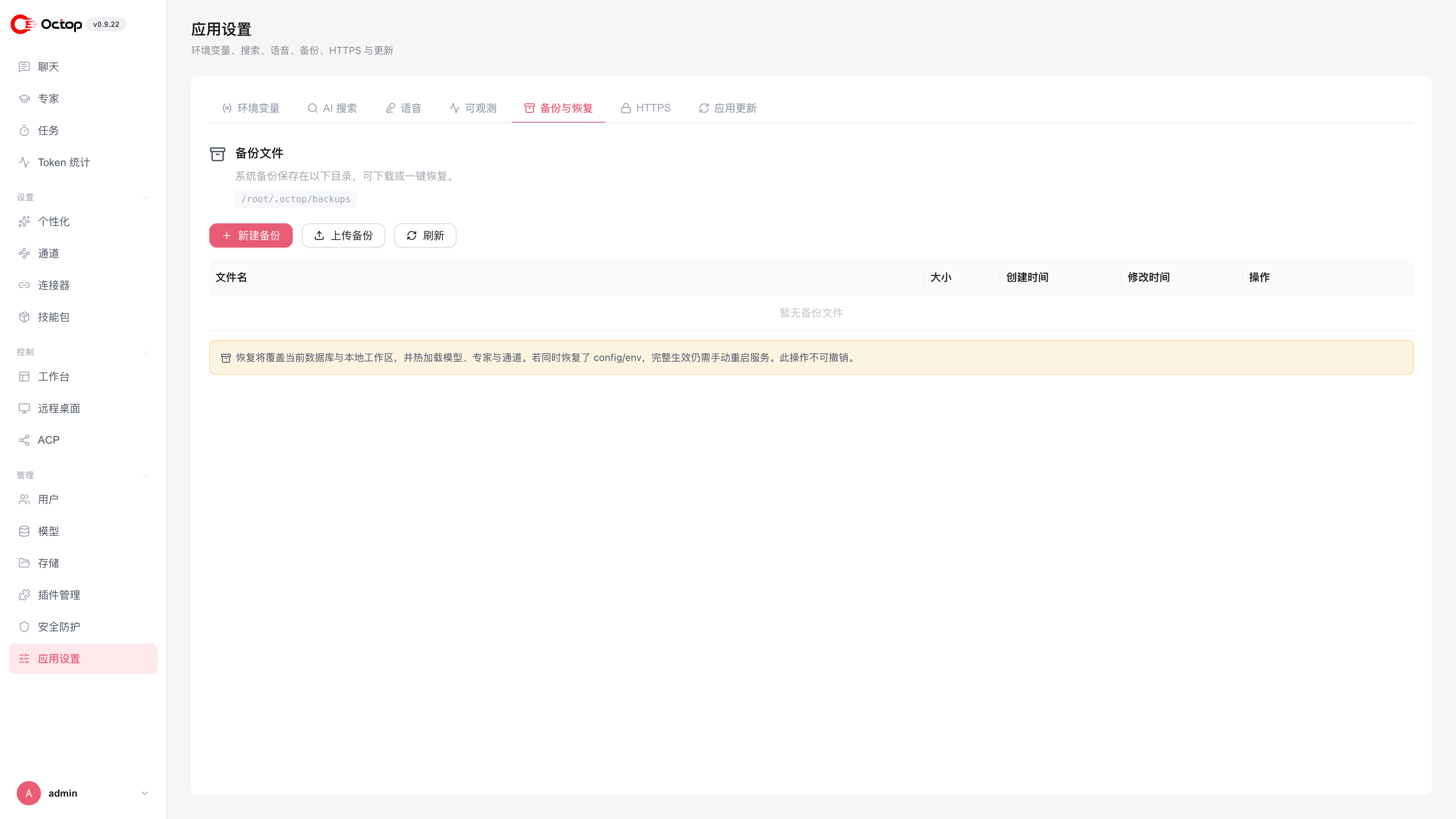
打开备份面板
备份与恢复仅管理员可用。在侧边栏的管理分组下打开应用设置,然后选择备份与恢复标签页。该面板会列出服务器上保存的所有备份归档,并显示它们所在的目录。
备份包含什么
创建备份
打开面板
进入应用设置 → 备份与恢复。
选择备份内容
点击新建备份。弹窗选择备份内容里,数据库基础数据始终打包。其余按需勾选:配置文件(config.json 与 env)、专家工作区、全局技能包、已安装插件、知识库文件。聊天记录(含运行轨迹)默认不备份,因为可能很大。
生成归档
确认后,Octop 在备份目录写入 .tar.gz。未勾选的数据仍留在磁盘上,不会被删除。
下载(可选)
在新生成的记录上点击下载,把归档保存到本地。建议保留异地副本以便灾难恢复。
自动备份
在自动备份中打开启用自动备份,选择计划、设置保留最近 N 份自动备份,然后点击保存设置。
内置计划包括每天 04:00、每周日 04:00,以及每 12 小时。每天和每周的 cron 使用服务器时区。自定义计划可填写 cron:m h dom mon dow 或 interval:<秒>。
自动归档使用 octop-auto-backup- 前缀。超出保留数量时只删除最旧的自动归档,不会轮转手动的 octop-backup-。点击立即运行可马上生成一份自动备份。
自动备份默认关闭。默认计划为每天 04:00,默认保留 7 份。
恢复备份
你可以恢复面板中已列出的任意归档。若要从本地文件恢复,先点击上传备份 —— 这只会把 .tar.gz 保存到备份目录、不会立即恢复 —— 然后再从列表中恢复它。
发起恢复
在要恢复的归档上点击恢复。
选择是否恢复配置
在确认弹窗中,保持勾选同时恢复 config.json 与 env 可一并恢复服务器配置;取消勾选则保留当前机器的配置。config 与 env 的变更需手动重启服务后才完全生效。
确认
点击恢复。Octop 会覆盖当前数据库以及归档里包含的内容,随后热加载模型与专家 —— 这部分无需重启。旧版归档在 schema 变更后仍可恢复。工作区 zip 从工作区本身打包,不会被 backend 根目录同名文件顶替;导入时保留隐藏系统状态。
备份、上传、导出、自动备份与恢复共享同一个忙碌状态。如果刷新页面或切换到其他页面,回到备份与恢复后仍会看到当前操作进度。请一次只执行一个备份或恢复操作。
恢复会覆盖当前数据库与本地工作区,且不可撤销。请先为当前状态创建一份新备份,以便在需要时回滚。
删除备份
在任意记录上点击删除可从服务器移除该归档。这只删除已保存的文件,不影响正在运行的数据。删除不可撤销,若日后可能需要,请先下载副本。
备份 Docker 部署
如果通过 Docker 运行 Octop,备份会写入挂载卷(通常是 octop-data:/data/.octop)。像平时一样在页面中创建备份,然后通过浏览器下载,或用 docker cp 从容器中复制出来。你也可以在容器停止时,直接从宿主机复制该卷目录。
更习惯用命令行?
同样的操作也可在终端完成:octop backup create、octop backup restore <archive>、octop backup auto status、octop backup auto run。详见渠道与定时任务:备份。
定期备份(例如每天一次),并配合轮转策略,既能保证有较新的快照,又不会累积过多归档。